

不同计划入口,共用一套运行逻辑
经典模板、自建计划和专项构建器最后都会进入相同的验证、激活和逐日执行流程。
引导式定制
自建计划
Nuckols 组合
Leader/Anchor
Peaking
DUP
TrainPhase 的核心不是一张训练表,而是一条能继续运行的数据链。
每一层都保留自己的职责。模板不会被训练记录改写,运行计划也不会和原始计划混在一起。
切换模块并滚动界面。下面的图片来自项目现有页面,不是概念效果图。
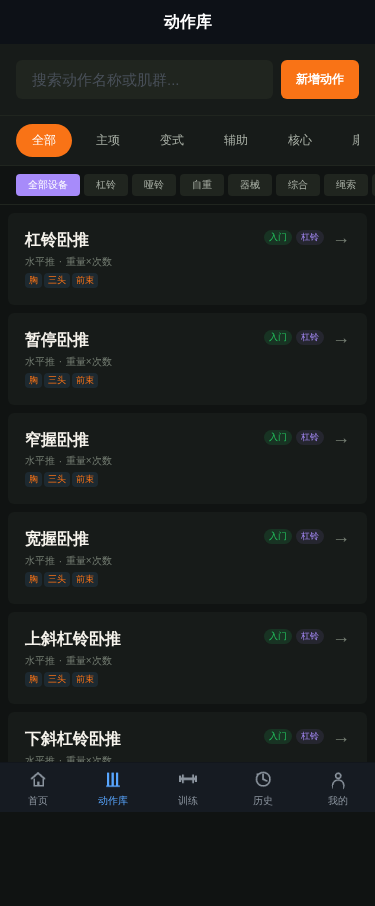
搜索和筛选训练动作,查看器械与肌群信息,为计划中的动作槽位准备可复用资源。
可以从成熟模板开始,也可以深入到周期、训练日、强度规则和阶段衔接。系统负责校验,不替你隐藏关键决定。
经典模板、自建计划和专项构建器最后都会进入相同的验证、激活和逐日执行流程。
修改计划不会重写已经完成的训练。历史保存实际表现,下一次处方单独保存进阶结果。
积累、转化、实现和过渡不会静默切换。系统准备下一阶段,训练者确认后再继续。
连接你常用的 AI 助手后,它可以读取你允许的训练信息,结合当前计划、训练进度和趋势给出建议。
安装本机连接组件,再让 AI 助手发起第一次 TrainPhase 请求。
这台电脑 / Windows / 请求基础训练信息
现在可以在 AI 助手中询问你的训练情况。
首次连接按下面的顺序完成,之后打开桌面 H5 并启动 AI 助手即可继续使用。
已适配的助手可由安装器配置,其他支持本地 stdio MCP 的客户端可以手动添加。
可一键配置 手动添加替换 Windows 用户名,保存后重启 OpenCode。
{
  "$schema": "https://opencode.ai/config.json",
  "mcp": {
    "servers": {
      "trainphase": {
        "type": "local",
        "command": [
          "C:\\Users\\<你的用户名>\\AppData\\Local\\TrainPhase\\AIBridge\\TrainPhase-AI-Bridge.exe",
          "mcp"
        ],
        "environment": {
          "TRAINPHASE_AGENT_NAME": "OpenCode"
        }
      }
    }
  }
}替换 Windows 用户名,保存后重启 CodeBuddy。
{
  "mcpServers": {
    "trainphase": {
      "type": "stdio",
      "command": "C:\\Users\\<你的用户名>\\AppData\\Local\\TrainPhase\\AIBridge\\TrainPhase-AI-Bridge.exe",
      "args": ["mcp"],
      "env": {
        "TRAINPHASE_AGENT_NAME": "CodeBuddy"
      }
    }
  }
}云同步、教练协作和外部 AI 助手都建立在明确告知与主动授权之上。
只申请完成当前功能所需的权限。
云同步与相关处理在启用前单独提示。
产品提供训练辅助,不替代医疗诊断。
当前版本按 18 岁以上使用场景设计。
使用浏览器构建计划、执行训练和查看历史。iOS 与 Android 客户端入口已经预留。